2009/10/28 09:09  컴퓨터/윈도우

윈도우7 오디오CD 굽기, 데이타 시디 굽는 방법

윈도우7 오디오CD 굽기, 데이타 시디 굽는 방법입니다. 지난 글에서 "윈도우7 iso, img 디스크 이미지 파일 굽는 방법 - 윈도우 디스크 이미지 버너 사용방법'에 대해서 알려 드렸습니다. 윈도우7은 디스크 이미지만 시디로 구울 수 있는 것은 아닙니다. 데이타 시디도 별도의 프로그램 없이 윈도우7 기본 기능으로 간단하게 레코딩할 수 있습니다. 물론 오디오 CD도 레코딩이 가능합니다.


관련 게시물
윈도우7 iso, img 디스크 이미지 파일 굽는 방법 - 윈도우 디스크 이미지 버너 사용방법
윈도우7 시디키 추출 프로그램 [백업용]
윈도우7 의 Aero Peek(에어로 피크) 엿보기 기능
윈도우7 자동로그인 설정
윈도우7 관리자 계정 로그온 하기


윈도우7 오디오CD 굽기, 데이타 시디 굽는 방법

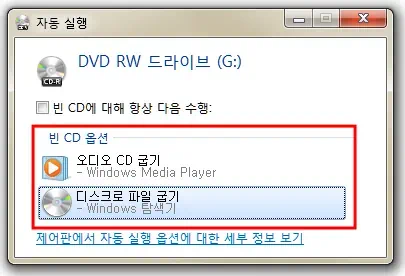
일단 시디라이터기에 공시디, 공DVD를 넣게 되면 자동실행 창이 뜨며 오디오CD와 디스크로 파일 굽기중 원하는 레코딩 작업을 선택할 수 있습니다. 디스크로 파일 굽기가 데이타 시디를 만드는 것이죠~
윈도우7 오디오CD 굽기, 데이타 시디 굽는 방법

디스크로 파일 굽기를 선택하고 데이타 시디를 만들어 보겠습니다.


윈도우7 오디오CD 굽기, 데이타 시디 굽는 방법

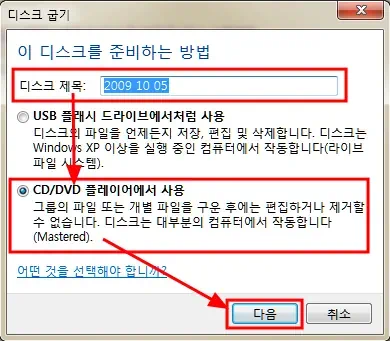
디스크 굽기 창이 열리면 디스크 제목을 적당하게 입력해주시고 CD/DVD 플레이어에서 사용 체크 하고 다음 버튼을 눌러주세요.

윈도우7 오디오CD 굽기, 데이타 시디 굽는 방법

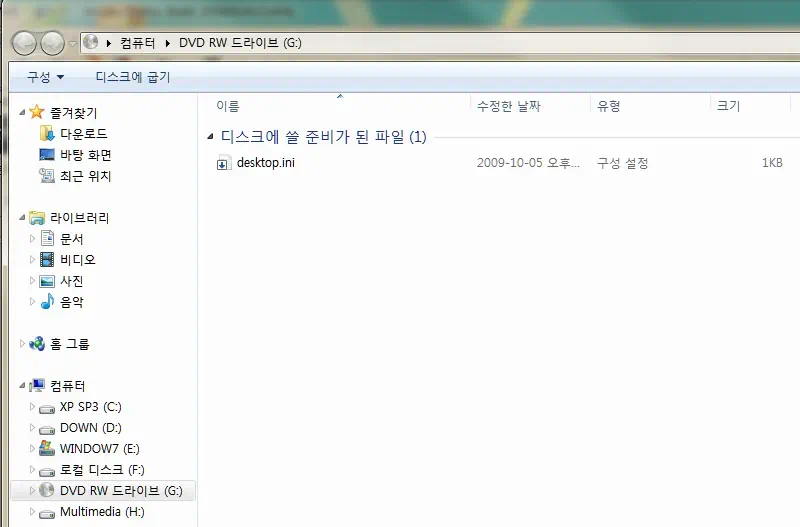
이렇게 CD RW 드라이브가 선택되어 디스크 쓸 준비가 완료된 창이 하나 뜹니다. 이곳에 넣고 싶은 것들을 드래그 앤 드롭으로 옮겨 넣으면 됩니다.

윈도우7 오디오CD 굽기, 데이타 시디 굽는 방법

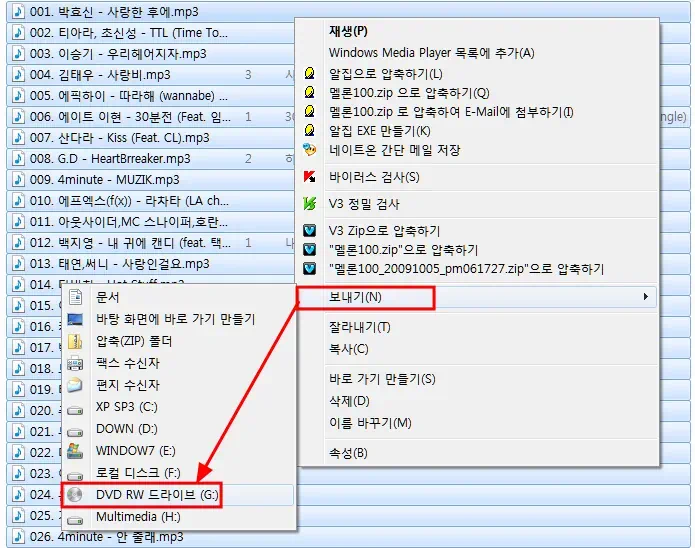
또 다른 방법으로는 공시디를 RW에 넣은 상태에서 레코딩할 파일을 선택하고 마우스 우측 메뉴 보내기 -> DVD RW 드라이브로 보내셔도 됩니다. 멜론 9월 4주차 베스트 100을 잡아서 넣어봤습니다.

윈도우7 오디오CD 굽기, 데이타 시디 굽는 방법

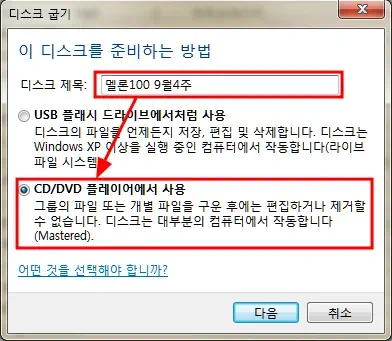
처음 설명드렸던 디스크 굽기 창이 뜨게되고 마찬가지로 적당한 디스크 제목과 CD/DVD 플레이어에서 사용 체크를 하시고 다음 버튼 눌러주시면 됩니다.

윈도우7 오디오CD 굽기, 데이타 시디 굽는 방법

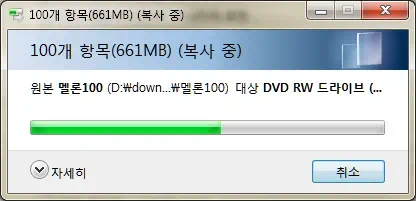
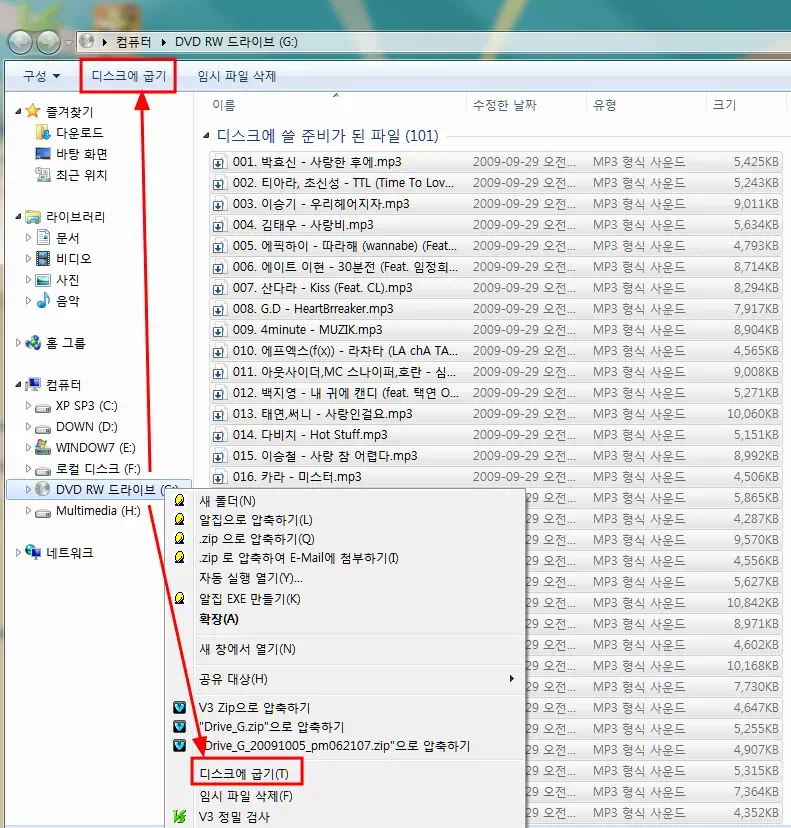
100곡의 MP3가 복사 준비가 시작되면 주륵~ 작업을 하게 되고


윈도우7 오디오CD 굽기, 데이타 시디 굽는 방법

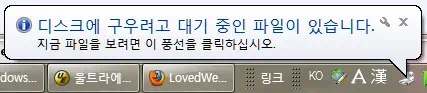
레코딩 준비가 완료되면 작업표시줄에서 풍선 도움말이 뜨며 레코딩 준비를 알려줍니다. 이제 좌측 상단의 디스크에 굽기를 클릭하시거나, DVD RW 드라이브의 마우스 우측 메뉴중 디스크에 굽기(T) 둘중 편한것을 클릭하게 되면 CD 레코딩 작업을 시작하게 됩니다.

윈도우7 오디오CD 굽기, 데이타 시디 굽는 방법

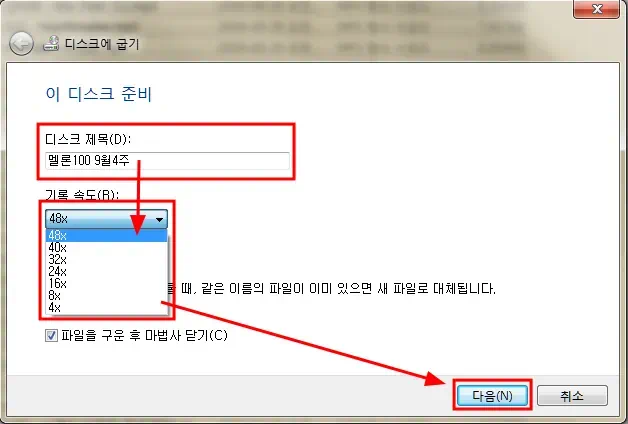
윈도우 디스크 이미지 버너와는 약간 다르게 레코딩 배속을 정할 수가 있으니 적당히 선택하시면 되겠죠.
저는 저배속 작업은 절대 하지 않기 때문에 무조건 최고 배속으로 구워버립니다. 음악 시디 구울때도 안정성의 저배속을 무시하고 최고 배속으로 후딱 구어버리네요. ㅎㅎ

윈도우7 오디오CD 굽기, 데이타 시디 굽는 방법

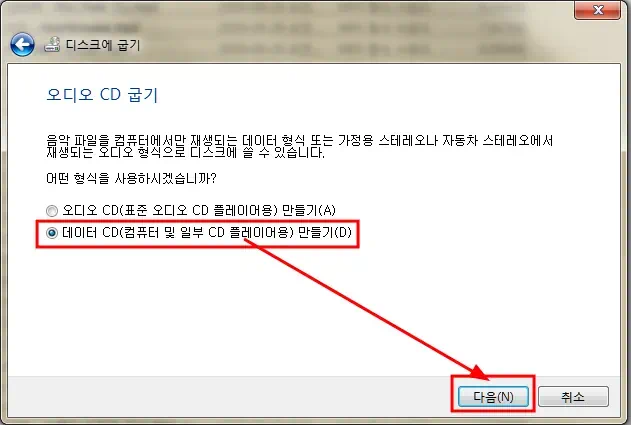
오디오 CD를 구울것인지 데이터 CD를 구울것인지 배속을 정하고 나서 선택을 해야 하니 오디오 시디 굽기 작업을 하실분은 이전단계에서 알맞게 저배속으로 구우시는게 좋겠죠~ 뭐 저처럼 성질 급하신분은 최고 배속으로 레코딩 작업을 하셔도 되긴하지만  오디오 기기에서 음악이 나오길 기대하지는 마시길... ^^


윈도우7 오디오CD 굽기, 데이타 시디 굽는 방법

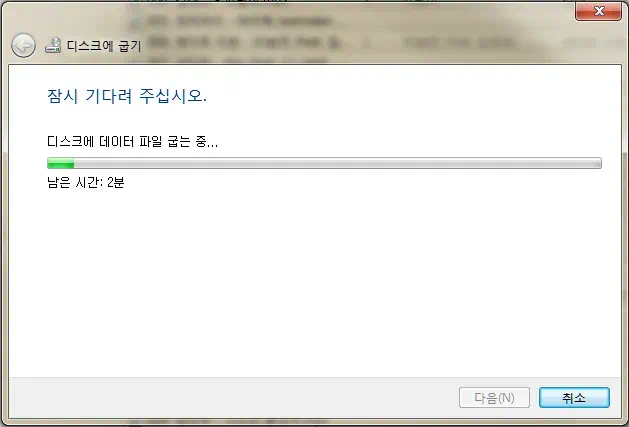
디스크에 굽기 작업이 시작되면 윈도우 디스크 이미지 버너와는 다르게 작업완료 시간이 표시가 됩니다. 시작되자 마자 2분 남았다고 나오네요. 다들 비슷하시겠죠. 그러고 보니 왜 48배속 까지만 지원이 되는지 모르겠네요. 52배속으로 안나오고 말이죠 뭐 별차이는 없으니 슬쩍 넘어가고요~


yozm
블로그의 모든 글은 러브드웹의 동의 없이 스크랩발행과 재배포를 할 수 없습니다.
인용과 직접 링크를 선호합니다. [저작권원칙]
트랙백2개 댓글 15 개가 달렸습니다.

트랙백 주소 : http://loved.pe.kr/trackback/861 관련글 쓰기
  1. 2009/10/06 05:24   (Delete)
    lovedweb's me2DAY 윤초딩의 생각
    [post] 윈도우7 오디오CD 굽기, 데이타 시디 굽는 방법: 윈도우7 iso, img 디스크 이미지 파일 굽는 방법 - 윈도우 디스크 이미지 버너 사용방법 에 대해서 알려 드.. http://bit.ly/XFSb0

    2009/10/06 09:42   (Delete)
    CDMANII 컴퓨터이야기 Alcohol 120% 알코올 부팅가능 이미지 씨디 굽기
    Alcohol 120% 은 ISO 규격의 이미지씨디를 가상드라이브에 인식시켜서 사용가능하게 하는 툴이지만, 이미지를 씨디로 굽거나, DVD-RW,CD-RW 의 미디어를 지우고 쓰고 할 수 도 있습니다. 네로버닝롬으로도 ISO 이미지를 부팅가능한 씨디로 많이 굽지만(Burning), OS 같은 씨디를 구을때는 보통 알코올로 굽는게 좀 더 정확히 버닝된다는 이야기가 있다. 여기서는 부팅가능한이미지파일(ISO) 를 미디어로 기록하는 방법에 대해서 구체적으..

욕설, 비방글과 음란,사행성,상업적광고의 댓글은 삭제와 동시에 스팸 필터링 합니다.
사이트링크와 닉네임이 제대로 입력된 댓글은 정성껏 답변드립니다.

  1. BlogIcon cdmanii님의 댓글

    윈도우 7 은 만능인듯 ㅎ 요즘 컴퓨터 하는 재미가 쏠쏠 해요 ㅋ

  2. BlogIcon 윤초딩님의 답글

    약올리는거죠? 저는 아직 설치도 못하고 있어요
    이미 RC사용중인거 백업해서 옮기기도 그렇고
    새로 설치하자니 조낸 설정할게 많고 돌아버리것어요
    그냥 확 밀고 설치해야겠죠?

  3. 님의 댓글

    비밀댓글입니다

  4. BlogIcon 윤초딩님의 답글

    캄사합니다~ 이런 좋은 소식을 직접 방문하셔서 알려주시다니~ 대부분 잘 안알려주는데 역시 안철수연구소는 좀 다르군요~ 수중카메라 잘 쓰겠습니다~

  5. BlogIcon 이예림님의 댓글

    감사합니당~~~~~!!!!!!!!!!!!

  6. 잘 안되요님의 댓글

    예전엔 이렇게 해서 됐는데 어느순간 부터 CD를 넣고 화면이 뜨고
    디스크에굽기 -> USB 파일로 설정 -> 하는 순간 포맷이 되어 버리고 디스크에 굽기는 커녕 시디가 휘리릭 돌아가버리고 ..... 절망했습니다. 그러길 CD 6개째..
    뭐가 잘못된 걸까요

  7. 공나리님의 댓글

    정말 감사해요 ^^
    유용하게 보고갑니다 ^^

  8. 우허님의 댓글

    저는 윈도우7, 비스타 인데요 굽기 대신 디스크쓰기라고있는거에욯ㅎ

    그거 눌러서했답니당 ㅎㅎㅎㅎㅎ 우와우와 지금 하고있는데

    씨디 3개를 버렸음 ! 우왕 ㅎㅎㅎㅎㅎㅎㅎ

    아무튼 땡삼!

  9. BlogIcon 세이지클라서님의 댓글

    윈도7은 정말 만능이네요 ㅎㅎ
    CD를 구울땐 네로가 꼭 있어야 하는지 알았어용 ㅎㅎ

  10. 조용한자객님의 댓글

    근데요...시디굽기 속도가 8배속부터만 나오는데...

    이거 공시디가 저배속 지원 안되는 거라서 그런걸까요??

  11. 오오님의 댓글

    오오 감사합니닷 이거보고 시디 다구웟어요!

  12. 박지영님의 댓글

    노래는 어떻게넣나요?제발 빠른답변부탁드리면 감사하겠습니다.

  13. 밥그림자님의 댓글

    cd굽는데 프로그램은 받았는데 cd를넣었더니 프로그램상에선 cd가 없다고 뜨는데 무엇이 문제인지 조언좀 부탁드립니다!

  14. ㅋㅋ님의 댓글

    저기요 이거 다 굽고 차에 있는 오디오에서도 들을수 있나요?

  15. BlogIcon han jae yoon jae yuong님의 댓글

    cd굽는법을 몰랐는데 님!! 정말 감사드려요ㅠㅠ