2010/02/19 08:00 by 러브드웹  블로그팁/블로그팁


얼마전 구글(Google)에서 새로운 SNS서비스 버즈(Buzz)를 선보였습니다. 구글 버즈는 여러가지 기능이 있지만 당췌 관심을 갖고 사용하시는분들이 워낙 적은터라 SNS서비스가 무엇인지 버즈(Buzz)가 어떤 서비스인지는 패스 하겠습니다. 뭐 아는 사람들은 다들 잘아시죠.

티스토리 블로그에 구글 버즈 버튼 설치하기+ 본문에 리트윗 버튼, 구글 버즈 버튼 나란히 넣기


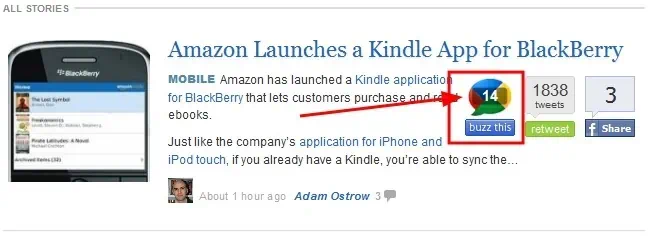
구글에서 새로운 SNS서비스 버즈(Buzz)를 선보였으니 잘 활용을 해줘야 하는데 오늘 소개 드리는 것은 간단하게 블로그에 구글 버즈 버튼을 설치하는 방법에 대해서 알려드리겠습니다. 구글 버즈 서비스가 출시되자 워드프레스 플러그인으로 쏟아져 나와서 WP Google-buzz 워드프레스 플러그인에서 참고를해서 티스토리용으로 슬쩍 수정만 했습니다. 구글 버즈 공유버튼에 사용된 이미지도 마찬가지로 해당 플러그인에서 슬쩍 가져왔습니다.
티스토리 블로그에 구글 버즈 버튼 설치하기+ 본문에 리트윗 버튼, 구글 버즈 버튼 나란히 넣기

원래는 mashable 에 사용중인 카운터 기능이 있는 구글 버즈 버튼으로 만들고 싶었으나 이제 머리가 굳은 관계로 누군가 만들어 배포할때까지 기다려 볼랍니다.~


블로그에 구글 버즈 버튼 설치하기


<div style="float:left; margin-right: 5px; ">
<a href="http://www.google.com/reader/link?url=http://loved.pe.kr[샾샾_article_rep_link_샾샾]&title=[샾샾_article_rep_title_샾샾]&srcURL=http://loved.pe.kr&srcTitle=" onclick="window.open(this.href); return false"><img
src="./images/small_verti_this.png" alt="Buzz this" /></a>
</div>


굵은 HTML 소스코드가 필수이며 붉은색의 http://loved.pe.kr 본인의 블로그 주소로 변경을 하시고 샾샾 은 ## 으로 변경을 해주시면 되겠습니다. small_verti_this.png 주황색의 이미지는 원하시는 이미지를 업로드 하신후 파일명을 변경해 주시면 되겠습니다. 티스토리와 텍스트큐브는 블로그 사용자분들에게 해당되며 스킨 수정이 가능한 기타블로그 서비스 사용자분들도 적당히 소스코드 수정하시면 사용하실수 있겠지요. 복사방지를 위해 우크릭을 막아두었으니 드래그 복사가 안되시는 분은 본문 하단의 buzz.txt 파일을 다운받으세요.

          
티스토리 블로그에 구글 버즈 버튼 설치하기+ 본문에 리트윗 버튼, 구글 버즈 버튼 나란히 넣기

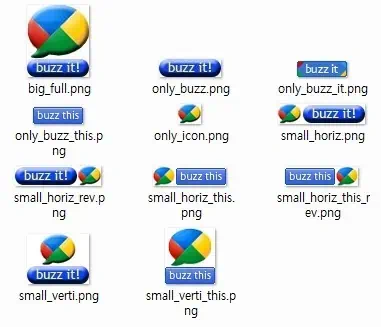
이미지 파일은 11개가 있으니 원하시는 이미지를 골라서 사용을 하시면 되겠습니다. 예제 소스와 제가 사용중인 이미지는 가장 아래에 있는 small_verti_this.png 파일입니다.
이미지 파일들은 본문 하단의 첨부파일 Google-Buzz-Buttons.zip 을 받으시면 됩니다.


블로그에 구글 버즈 + 트위터 리트윗 버튼 설치하기

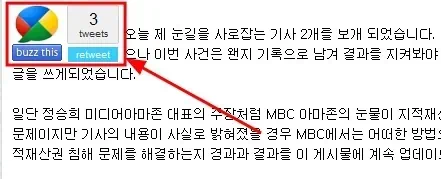
저는 버즈 버튼과 트위터 리트윗 버튼을 본문 하단에 정렬을 시켜 사용을 하는데 본문 상단 좌/우측 에 트위터 리트윗 버튼과 구글 버즈버튼을 나란히 넣어 사용을 하실분들을 위해서 간략하게 방법을 알려드리겠습니다.
티스토리 블로그에 구글 버즈 버튼 설치하기+ 본문에 리트윗 버튼, 구글 버즈 버튼 나란히 넣기


<div style="float:left; margin-right: 5px; ">
    <script type="text/javascript">
    tweetcount_url = 'http://loved.pe.kr[샾샾_article_rep_link_샾샾]';
    tweetcount_src = 'RT @lovedweb';
    tweetcount_via = false; tweetcount_links = true;
    tweetcount_size = 'large';
    tweetcount_text = 'ffffff';
    tweetcount_background = '38CDFF';
    tweetcount_border = 'ffffff';
    </script>
    <script type="text/javascript" src="http://widgets.backtype.com/tweetcount.js">
    </script>
</div>

위에 소스로 리트윗버튼을 사용할경우 리트윗시 문자가 깨지는 분들은 아래의 소스로 tweetmeme 의 리트윗버튼을 사용하시면 됩니다.

<div style="float:right; margin-right: 5px; ">
<script type="text/javascript">
tweetmeme_service = 'bit.ly';
tweetmeme_source = 'lovedweb';
</script>
<script type="text/javascript" src="http://tweetmeme.com/i/scripts/button.js">
</script>
</div>


마찬가지로 소스중 샾샾 = ## 으로 수정하시고 http://loved.pe.kr  도메인 자신의 블로그에 맞게 수정하시고 lovedweb 본인의 트위터 계정으로 수정하시고 소스를 넣어주시면 됩니다. float:left 를 left(좌), right(우)로 하시면 원하는 위치에 넣으실수 있습니다. text, background, border 색상은 스킨에 맞는 색상으로 변경하시면 됩니다. 복사방지를 위해 우크릭을 막아두었으니 드래그 복사가 안되시는 분은 본문 하단의 buzz.txt 파일을 다운받으세요.

참조 : 티스토리에 트위터(twitter) 리트윗(retweet)버튼 넣는 방법  

티스토리 블로그에 구글 버즈 버튼 설치하기+ 본문에 리트윗 버튼, 구글 버즈 버튼 나란히 넣기


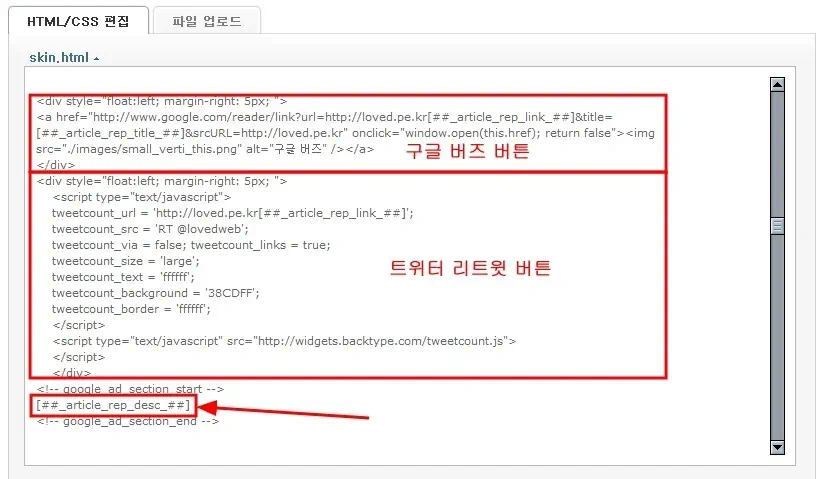
HTML/CSS 편집에서 [샾샾_article_rep_desc_샾샾] 부분을 찾은후 바로 위에 버즈 버튼소스와 리트윗 버튼 소스를 원하는 순서대로 나란히 넣어주시면 됩니다. 샾샾은 ## 입니다.


관련 게시물
블로그 꾸미기 - 공유버튼, 추천버튼 박스 정렬하기. 다음뷰 추천 버튼 작게 만들기
블로그 꾸미기 - 블로그독(블독) 추천버튼 위젯 크기 작게 만들어 블로그 스킨 원하는곳에 넣는 방법
블로그 꾸미기 - 다음뷰 추천버튼 크기 작게 만들어 블로그 스킨 원하는곳에 넣는 방법
블로그 꾸미기 - 스크롤바를 따라다니는 추천버튼, 공유버튼 레이어 박스 만들기
트위터 사용법-티스토리에 트위터(twitter) 리트윗(retweet)버튼 넣는 방법
트위터 사용법-블로그를 더욱 유용하게 해주는 트위터 어플리케이션
블로그 방문자를 위한 모든 기능을 갖춘 Wibiya 툴바-트위터, 페이스북, 블로그 번역, 검색, 공지 기능
블로그 로고, 사이트 로고, 기업 로고-무료 로고 PSD 파일 97가지
CSS 메뉴-메타사이트 추천버튼 공유합니다.

Buzz this
me2DAY
펌플
블로그의 모든 글은 러브드웹의 동의 없이 스크랩발행과 재배포를 할 수 없습니다.
인용과 직접 링크를 선호합니다. [저작권원칙]
트랙백3개 댓글 33 개가 달렸습니다.

욕설, 비방글과 음란,사행성,상업적광고의 댓글은 삭제와 동시에 스팸 필터링 합니다.
사이트링크와 닉네임이 제대로 입력된 댓글은 정성껏 답변드립니다.

  1. BlogIcon killerich님의 댓글

    러브드웹님이 이쪽~방면(?)에서는 최고인 것 같습니다^^..
    러브드웹님 블로그에 놀러오면..정말 신세계가 펼쳐집니다ㅎㅎㅎ;;

  2. BlogIcon 러브드웹님의 답글

    뭐 이것저것 난잡하게 쑤셔넣는거죠 뭐 ㅋㅋ
    깔끔하게 좀 만들어야 하는디 계속 새로운게 나오니 ㅎ

  3. BlogIcon 와이엇님의 댓글

    좋은팁이군요. 저도 블로그에 적용해 봐야겠네요. :)

  4. BlogIcon 러브드웹님의 답글

    이미 달아놓으셨잖아요~

  5. BlogIcon DJ야루님의 댓글

    오호, 집에가서 적용해봐야 겠네요

  6. BlogIcon 러브드웹님의 답글

    후딱 달아두세요~

  7. BlogIcon 푸른솔™님의 댓글

    고맙습니다..
    아이폰 때문에 버즈를 분석(?)할 시간이 없어서 미뤄두고 있는데...
    분석완료되면 한 번 달아봐야겠습니다.

  8. BlogIcon 러브드웹님의 답글

    분석까지 ㅋ 이제 그런건 귀찮아서 못한다는

  9. BlogIcon 삶의여백님의 댓글

    포스트해주신 팁 덕분에 저도 리트윗과 구글 버즈 버튼 달았습니다. 좋은 정보 감사합니다. ^&^

  10. BlogIcon 러브드웹님의 답글

    달아두면 많은 도움이 되니 잘하셨어요~

  11. BlogIcon 복돌이^^님의 댓글

    좋은정보 감솨~

    행복한 하루 되세요~~

  12. BlogIcon 러브드웹님의 답글

    캄솨합니다~ 늦었지만 좋은 하루 되세요

  13. BlogIcon 비투걸님의 댓글

    우와 'ㅁ'~

    버즈는 얼마전에 해봤는데..
    버즈도 달 수 있군요 ㅎㅎ

    좋은 정보가 무지 많네요

  14. BlogIcon 러브드웹님의 답글

    엉 비투님도 요기 댓글을 ㅋㅋ
    댓글이 밀려서 오늘 날잡고 답글 없는것들 찾고 있네요 ㅋ

  15. BlogIcon 코리안블로거님의 댓글

    항상 발빠른 고급 정보에 감흡할 따름입니다~
    즐거운 금요일 보내세요^^

  16. BlogIcon 러브드웹님의 답글

    캄사합니다~ 답글이 좀 늦었는데 좋은하루되세요

  17. BlogIcon 못된준코님의 댓글

    솔직히 버즈가 뭔지...잘 모르는데...ㅋ
    오늘 저녁..자세히 한번 살펴봐야겠어요. 러브드웹님께서...포스팅 하셨다면..
    뭔가 이유가 있겠지요. 즐거운 주말 보내시기 바랍니다.~~

  18. BlogIcon 러브드웹님의 답글

    뭐 이해하고 달라면 머리 아프잖아요~
    블로그 포스팅 홍보와 유통에 도움이 되니 달아두세요

  19. BlogIcon 2proo님의 댓글

    앜.. 간만에 방문했는데 좋은 정보가 있네요. 역쉬.....

    제가 요즘 정신도 없고;;; 게을러서... ㅠ_ㅠ
    지금은 적용 못하고 즐찾 해놨는데 꼭 적용해보겠습니다.
    ㅎ ㅏㅇ ㅏ...... 블로그에 신경좀 써야하는데 쩝..

    이건 뭐 도대체가.. ㅠ_ㅠ 주말 잘 보내세요~~~~~~

  20. BlogIcon 러브드웹님의 답글

    ㅎㅎ 이제야 답글을 너무 빨리 답글을 다는거죠? +_+

  21. BlogIcon 라이프해커님의 댓글

    안녕하세요. LovedWeb 블로그에서 소개한 코드를 이용했을 때 블로그 타이틀이 null로 표기되는 문제가 있어서 제가 코드를 한번 수정해봤습니다.수정된 코드에 관한 내용은 이곳의 글을 참조하시기 바랍니다.

    http://kr.geek2live.org/301

    좋은 하루 되세요:)

  22. BlogIcon 러브드웹님의 답글

    아 캄솨합니다. 내용을 보고 수정을 했는데 깜박했네요 ㅋ

  23. BlogIcon 스트링(@stringtw)님의 댓글

    저도 블로그에 삽입해봐야 겠네요~
    감사합니다^^

  24. BlogIcon 러브드웹님의 답글

    넣어두면 유용하게 사용이 될터이니 달아두면 좋죠

  25. BlogIcon 블루제리님의 댓글

    감사합니다. 적용해보니 잘되네요 :)

  26. BlogIcon 러브드웹님의 답글

    문제 없으셨다니 다행이네요~ 굿

  27. BlogIcon 독코독담님의 댓글

    좋은정보 감사합니다 ^^ 러브드웹님 덕에 이쁘게 꾸밀 수 있겠네요!

  28. BlogIcon 러브드웹님의 답글

    이쁘게 달아놓으셨으면 되죠뭐~
    여튼 감사합니다

  29. BlogIcon 하늘[旻]님의 댓글

    무려 한달 전의 포스트지만 어찌어찌 검색하다가 타고 들어왔네요;

    블로그가 참 이쁘고 보기 좋아서 부러울 뿐입니다.ㅎㅎ;
    이제 막 블로그를 시작하는 (시작한지 두어달 된듯싶은...) 초짜블로거가 많이 배우고 갑니다~

    좋은 주말 맞으세요^^

  30. 님의 댓글

    비밀댓글 입니다

  31. 새벽소리님의 댓글

    한 일주일 여기저기 돌아다니며 공부했더니 좀 늘었나보네요. 처음에 러브드웹님의 글을 볼때는 도대체 무슨 소린지 몰랐는데요.. 이번에 이것 성공했습니다.. ㅎㅎ

  32. 님의 댓글

    비밀댓글 입니다

  33. BlogIcon 돌이아빠님의 댓글

    잘 써먹었습니다~ 감사합니다!