목차
윈도우 시스템 최적화 유틸 CCleaner
컴퓨터를 오래 사용하다 보면 여러가지 프로그램 추가/삭제 하며 사용하게 되는데, 하드 디스크의 불필요한 용량 증가나 레지스트리에 찌꺼기가 남게 되어 알 수 없는 컴퓨터의 에러 문제와 느려지는 문제가 발생 되기도 합니다. 컴퓨터 관련 지식이 풍부하신 분들이야 손쉽게 윈도우 시스템 최적화를 할 수도 있겠지만 이게 여간 귀찮은 게 아니죠~ 특히 얼마 전에 정식으로 출시가 된 윈도우7 의 경우에는 아직 익숙하지 않아서 시스템 최적화에 어려움이 있기도 합니다. 이런 경우에 간단하게 시스템 최적화 유틸을 사용하여 하드디스크 최적화, 레지스트리 정리, Temporary Internet Files, 쿠키, 히스토리 파일 등을 손쉽게 관리할수 있는 유틸을 소개드려 봅니다. 뭐 이미 아시는 분들은 다들 잘 아시는 CCleaner 입니다.
제가 윈도우7을 사용 중이니 제 상황에 맞게 설명을 드리겠습니다. 하위 버전 윈도우 에서도 별다른 차이는 없을 것이며 사용에 문제는 없습니다.
윈도우7 시스템 최적화 유틸 CCleaner
CCleaner는 사용에 제약이 없는 프리웨어로 인터넷, 윈도우, 시스템 관련 내용을 삭제하여 시스템 최적화를 해주는 프로그램으로 2.25버전 이상에서 윈도우7 도 지원이 됩니다. 현재 CCleaner 의 최신 버전은 2.26.1050 입니다. 다국어 지원으로 한국어 사용이 가능합니다.
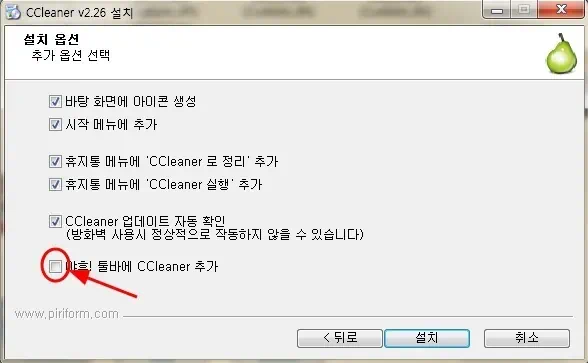
CCleaner 스탠다드 버전 설치 시 야후 툴바가 자동으로 설치가 되니 사용을 원치 않으시는 분들은 체크를 해재 하시고 설치를 진행 하시면 됩니다. CCleaner 설치 시 별다른 어려움이 없으니 설치 방법은 패스~~
Crap Cleaner 버전은 야후 툴바가 기본 제공되지 않으니 참고하세요.
윈도우7 시스템 최적화-하드디스크 정리
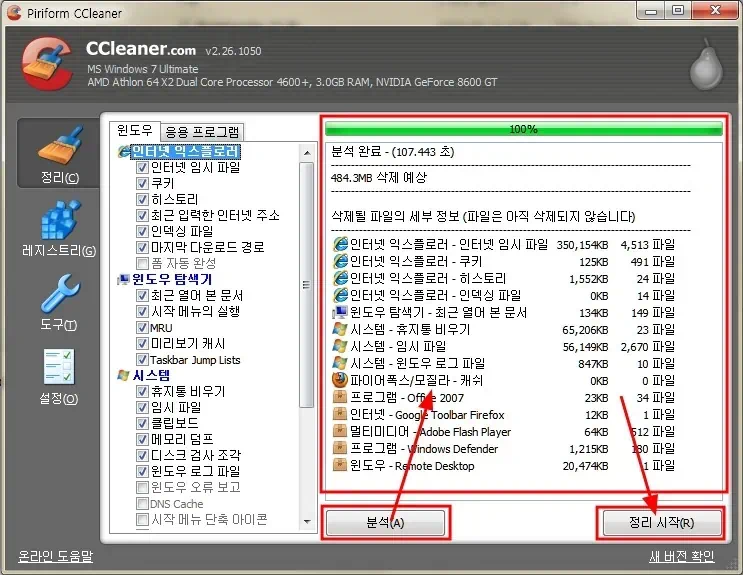
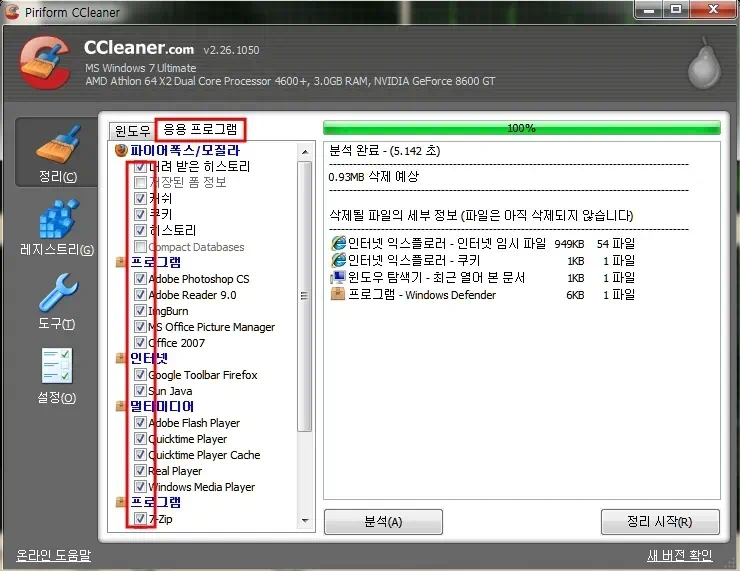
CCleaner 설치 완료 후 정리 메뉴에서 분석을 클릭하시면 하드 디스크에서 삭제 가능한 파일을 찾아내어 항목 별로 리스화 시켜줍니다. IE 임시파일, 쿠키, 히스토리와 최근 열어본 문서와 윈도우 임시파일, 로그파일, 휴지통도 정리가 되며 파이어폭스와 등록된 응용프로그램 불필요한 파일도 정리를 해줍니다. 삭제될 파일의 세부 정보는 각각의 항목을 클릭하시면 상세하게 살펴볼 수가 있습니다.
윈도우/응용프로그램 탭의 리스트 항목에서 체크를 해제로 디스크 정리에서 제외 할수 있습니다.
우리는 윈도우 시스템 최적화도 쿨하게 하잖아요 그냥 바로 정리 시작 버튼 클릭해주시면 싹 지워줍니다.~~ 쿨하게 한방에 정리하다 뒤탈이 우려되시는 분들은 자세히 살펴보시고 정리를 해주세요~ @_@
윈도우7 시스템 최적화-레지스트리 정리
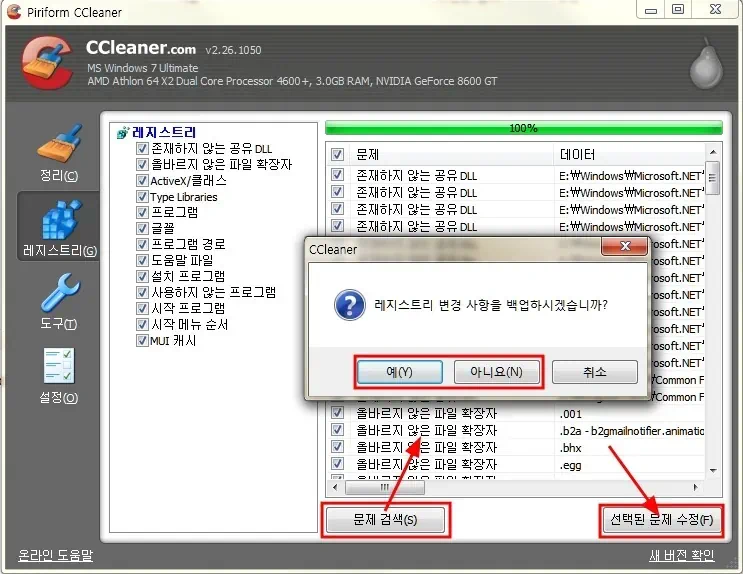
레지스트리 정리도 하드디스크 정리하는 방법과 같습니다. 검색해서 자세히 살펴보신 후 문제 수정을 클릭해주시면 됩니다. 레지스트리는 소중하니 반들 시 수정 전에 뜨는 창에서 백업을 하시고 진행하세요~
하드디스크 정리와 마찬가지로 레지스트리 항목 리스트에서 체크를 해제 하시면 제외됩니다.
윈도우7 시스템 최적화-프로그램 관리/시스템 복원 관리
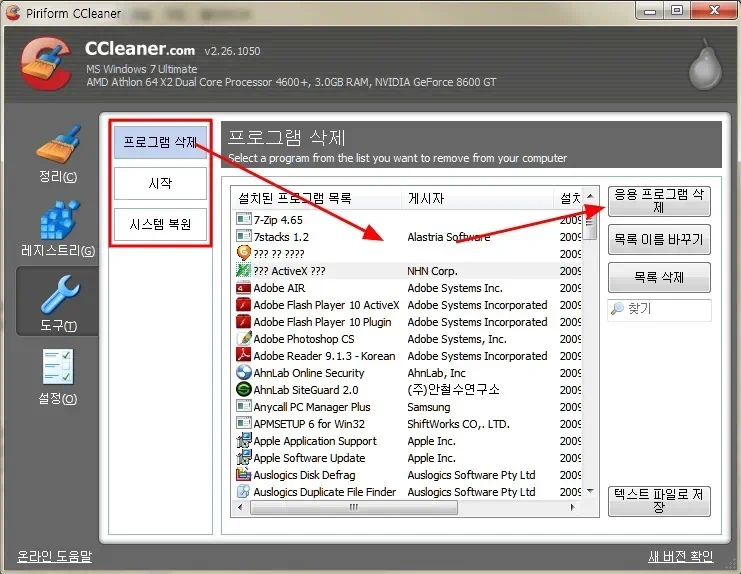
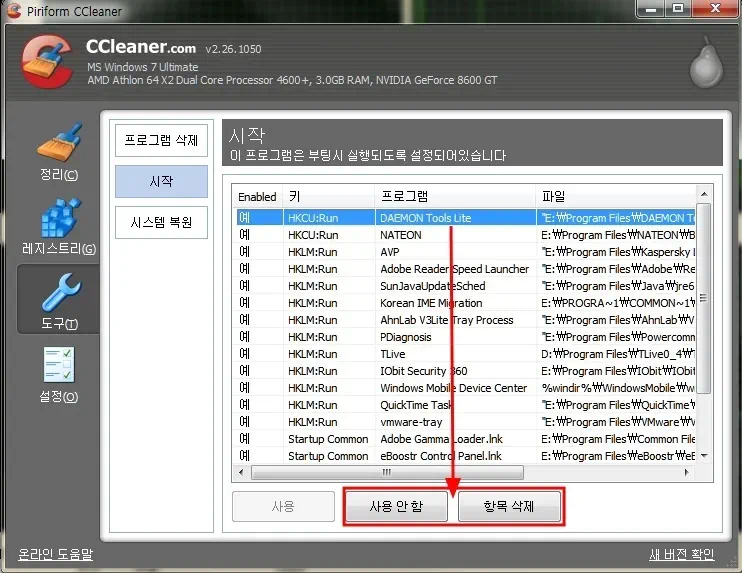
도구 메뉴의 프로그램 삭제에서 윈도우7 에 설치되어 있는 프로그램을 삭제하거나 목록 이름 바꾸기의 관리를 할 수가 있습니다. 시작에서는 윈도우 시작프로그램에 등록된 프로그램을 사용 안 함/삭제 관리를 할 수 있으며 시스템 복원에서는 복원 관리를 할 수가 있습니다. 저는 복원 따위는 쿨하게 사용 안하므로 패스~
윈도우7 시스템 최적화-사용자 정의 폴더 사용/제외
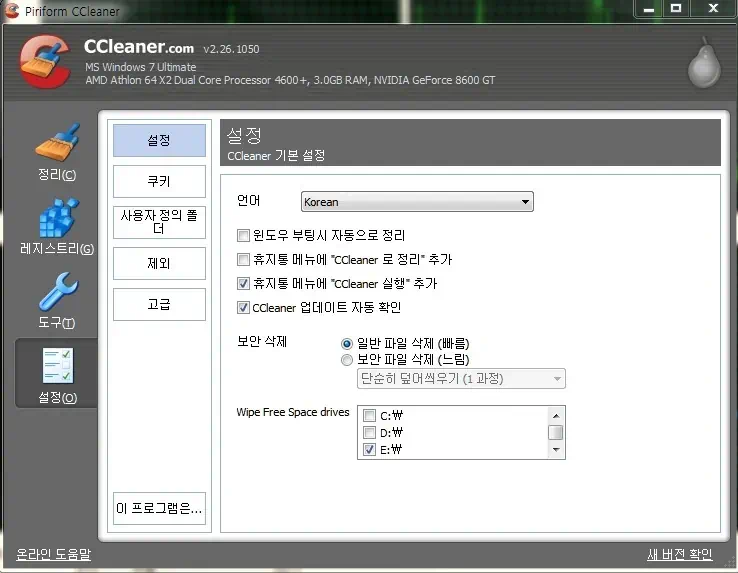
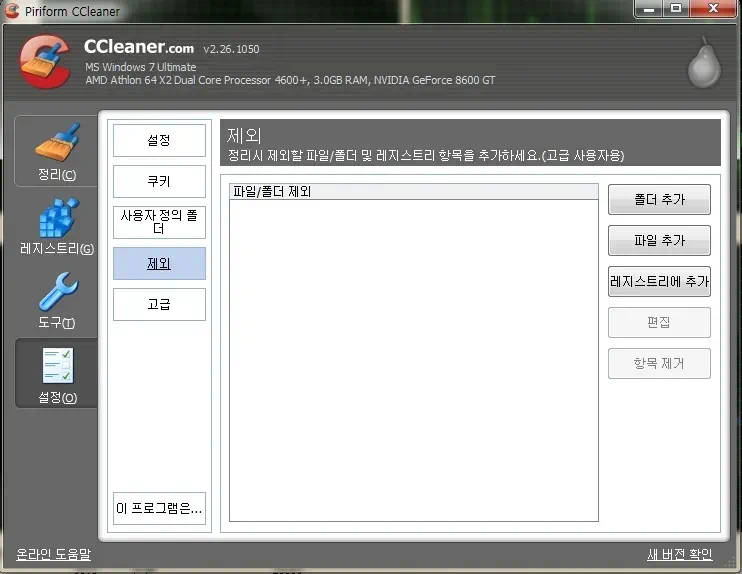
Cleaner 설정 메뉴에서 언어 설정과 윈도우 시작 시 자동 정리 등의 설정을 해주시면 되고 사용자 정의 폴더 지정으로 추가적으로 정리할 파일/폴더를 추가할 수 있으며 제외 메뉴에서 정리 시 제외할 파일/폴더 및 레지스트리 항목을 추가 관리 할 수가 있습니다. 고급 메뉴는 그냥 기본값으로 두고 사용하시길 권장합니다.
이상 윈도우7 최적화를 위한 아주 간단한 Cleaner 사용법을 조낸 어렵게 쓴 글이었습니다.
같은 방법으로 하위 윈도우 시스템 최적화를 하실 수 있습니다. @_@ ;;
윈도우7 시스템 최적화 유틸 CCleaner 다운로드
Cleaner 2.26 : 다운로드
2009년 11월 29일 글작성 – 몇달 후 글을 보시는 분들은 아래의 페이지에서 최신 버전을 다운 받으세요.
https://www.filehippo.com/download_ccleaner/