파이어폭스3 검색엔진 추가하기
파이어폭스 브라우저에는 주소창과 검색창이 있습니다. 검색할일이 있을때마다 검색사이트를 방문할 필요없이 브라우저에서 각종검색엔진으로 바로검색으로 원하는것을 검색할수 있습니다.
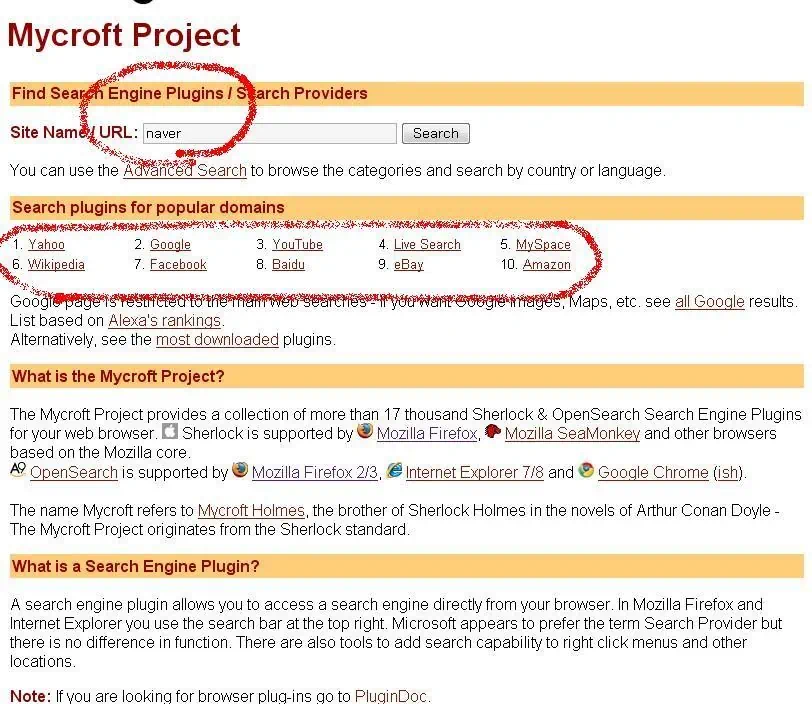
파이어폭스 브라우저로 ‘Mycroft Project‘ 사이트를 방문하세요. 아래와 같은 페이지가 열릴텐데요. Site Name / URL 에 추가하고 싶은 검색사이트의 이름은 넣고 검색을 하시면 됩니다. 검색하실때는 영문으로 하셔야 합니다.
야후 구글 유투브 등등 쭈~~욱 10가지 유명사이트 들이 이미 보이시죠. 저사이트들 중에 추가하고 싶으신게 있다면 바로 클릭만 해주시면 됩니다. naver 로 설명을 드리겠습니다. naver로 검색을 하시면…
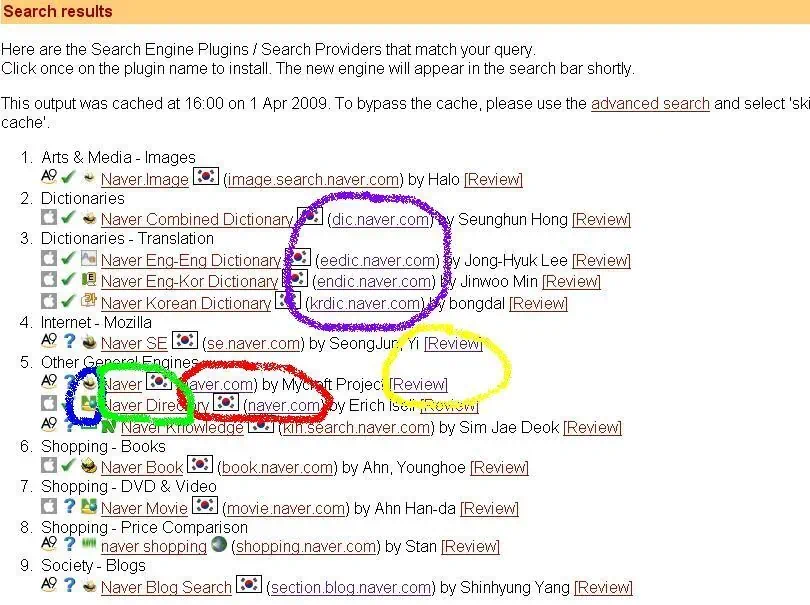
아래이미지처럼 결과가 쭈~~욱 나옵니다. 노란색으로 표시해놓은건 심심하신 분은 눌러보세요. ㅋㅋㅋ 주황색으로 표시해놓은건 naver검색엔진중 사전이니 영화,이미지 검색으로 해당페이지 링크이고요. 여기서 추가할 검색엔진은 naver 엔진이므로 빨간색표시 2가지중 원하는것을 선택하시면 됩니다. 파란표시 아이콘이 마음에 드는걸로 하시면 되겠죠. 결정을 한후 녹색표시가 되어있는 링크를 클릭하시면 됩니다.
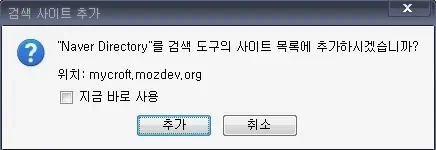
녹색표시가 되어있는 naver 를 클릭하시면 아래와 같은 팝업창이 하나뜹니다. 추가를 눌러주시면 검색엔진으로 추가가 되는거죠. 추가 하고 싶은 검색엔진은 이와 같은 방법으로 반복추가 해주시면 되고요.
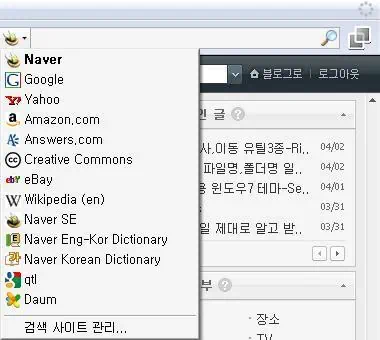
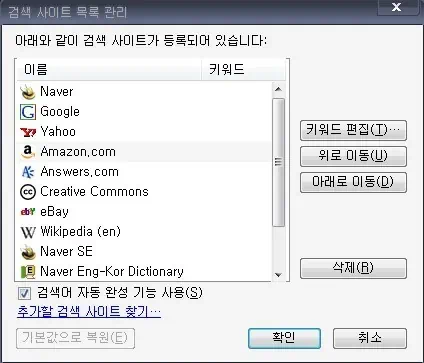
검색엔진의 순서를 바꾸고 싶으신 분들은 하단의 검색 사이트 관리에서 순서를 설정하거나 삭제하면 됩니다.
파이어폭스 주소표시줄에서도 주소가 아닌 문장을넣고 검색을 할수 있는데요. 기본이 구글검색엔진으로 되어있나요? 하여튼 그게 맘에 안들어 바꾸시고 싶다면.. 주소창에 about:config 라고 치면 아래와같은 페이지가 열립니다.

고급 기능 사용 동의 번튼을 누르시면 무언가 알수 없는것들이 쭈~~~욱 나옵니다. 상단 필터 입력창에 keyword.url 라고 넣으시면 검색엔진에 관한 설정값이 나오게됩니다.
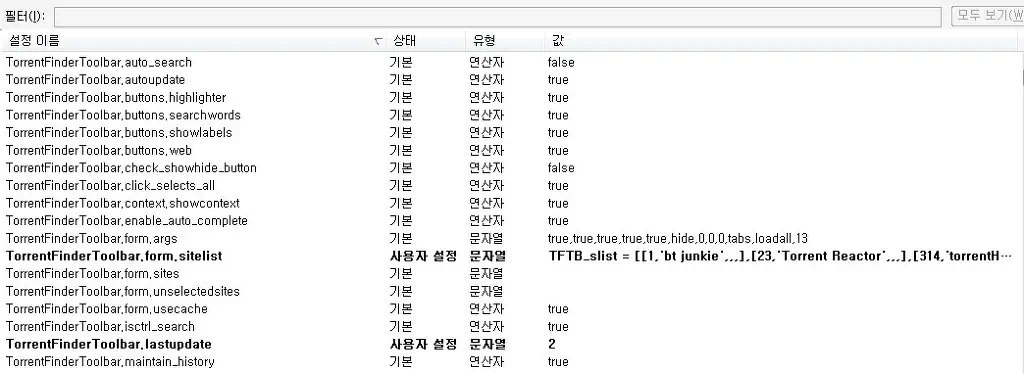

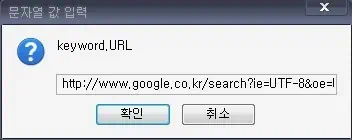
마우스 우클릭메뉴중 수정을 선택하시면 문자열 값 입력창이 하나 뜨죠. 구글검색엔진 주소가 보이시죠. 저주소를 원하는 검색엔진값으로 바꾸시면 주소창 검색엔진도 원하시는것으로 바꿀수 있습니다. 아래 주소로 바꾸게되면 네이버 통합검색엔진이 주소창의 기본검색엔진으로 바뀌게 되죠.
https://search.naver.com/search.naver?where=nexearch&query=
요런방법으로 원하시는 검색엔진으로 바꾸시면 됩니다. 기타 검색엔진으로 바꾸시고 싶으신분들은 알아서 찾으세요.. 아주 쉽습니다. ^^ 검색사이트에서 검색을 하신후 주소를 몽창복사해서 약간짤라내면 되고요. 방문객 유입경로에서 검색사이트 유입경로 보시면 좀더 확실하게 알수 있습니다. 아래 몇개 보시고 참고하시면 됩니다. 검색사이트가 존내 많으므로 나머지는 패스~~
https://www.google.com/search?q=&btnl&q=
https://www.google.com/search?ie=UTF-8&sourceid=navclient&gfns=1&q=
https://search.daum.net/search?t__nil_searchbox=btn&nil_id=tot&w=tot&enc=utf8&stype=tot&q=
https://search.paran.com/search/index.php?fn=search&KeyWord=test&Query=